安装 Windows Server 2022
1 准备镜像文件
进入 MSDN,找到 Windows Server 2022,选择 BT 种子下载
https://next.itellyou.cn/Original/#cbp=Product?ID=ff70d59a-8e02-ec11-a9e5-95b21d9a899a
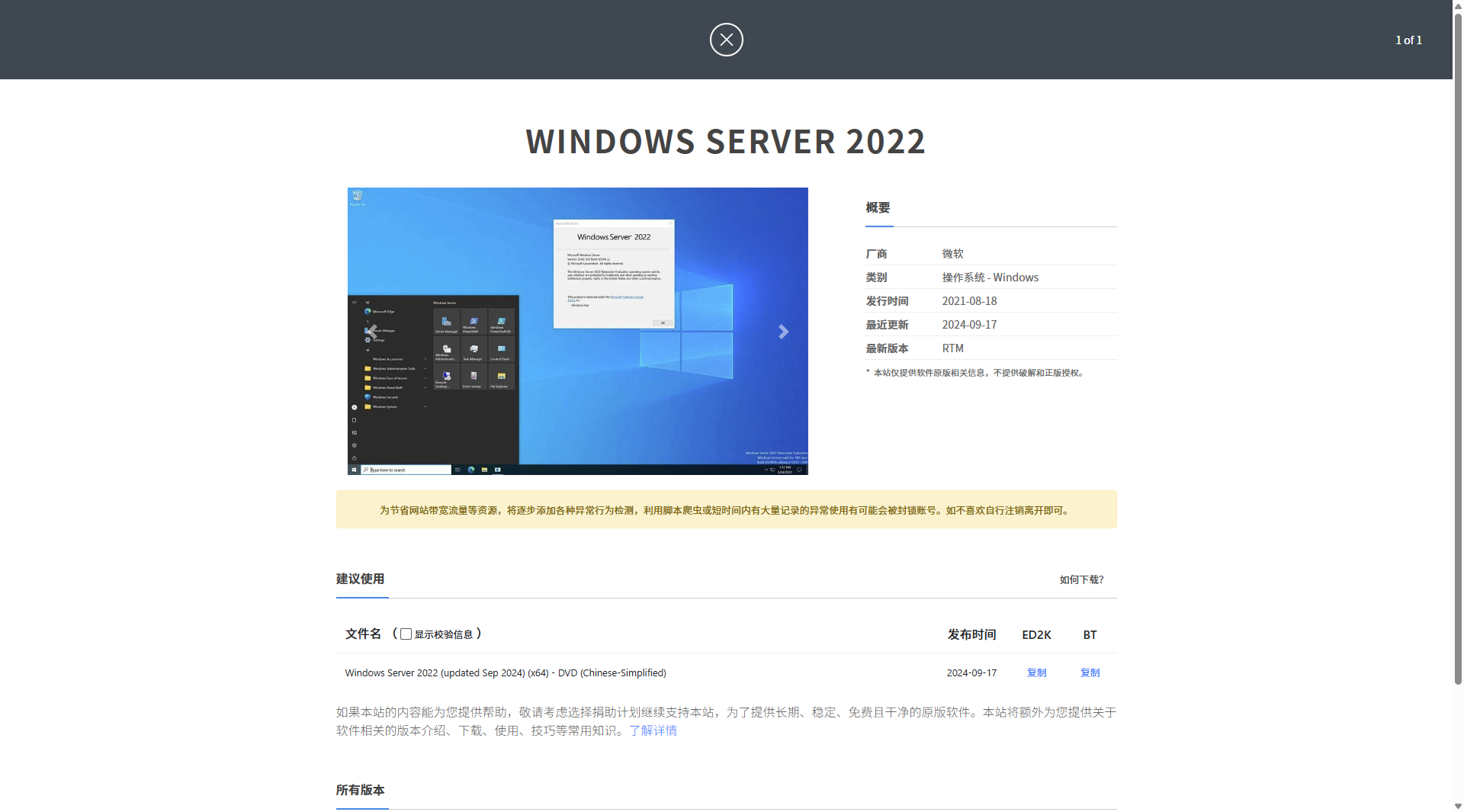
magnet:?xt=urn:btih:40810feeda21cb5fbcfa2f4eebf2fd9356378412&dn=zh-cn_windows_server_2022_updated_sep_2024_x64_dvd_cab4e960.iso&xl=6155229184
使用 qBittorrent 等工具下载
2 新建虚拟机
如果是物理机安装,可以跳过这一步。
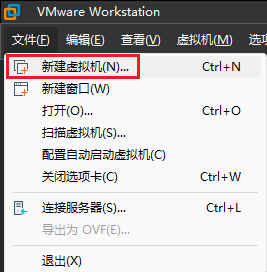
打开 VMware,Ctrl + N,或者点击右上角 文件 -> 新建虚拟机
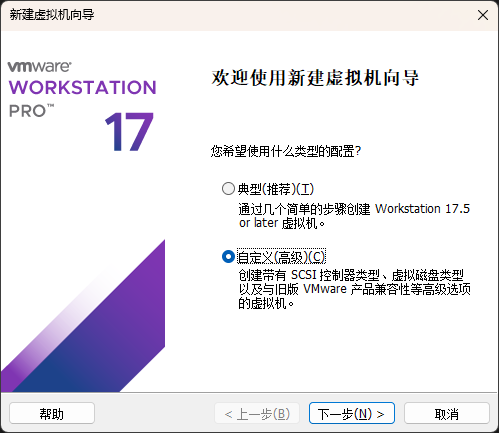
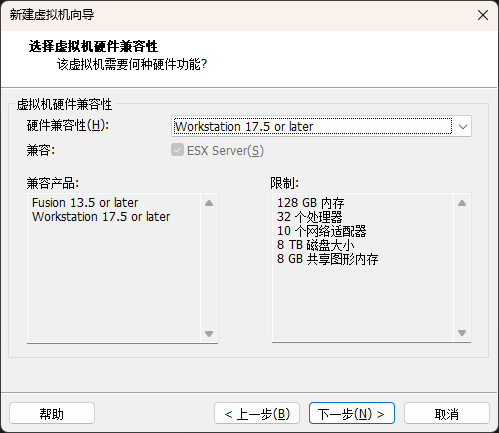
选择自定义(高级),模拟真实的物理机安装环境
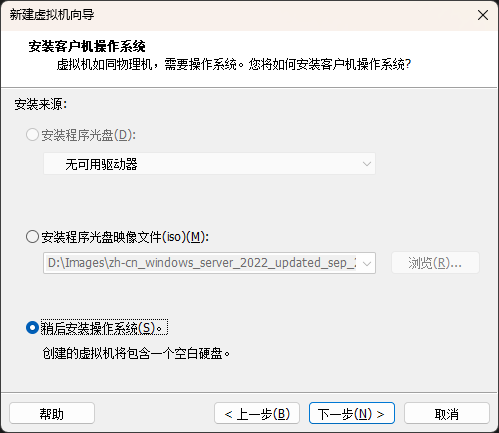
选择稍后安装操作系统,否则会立刻开始激活和创建用户
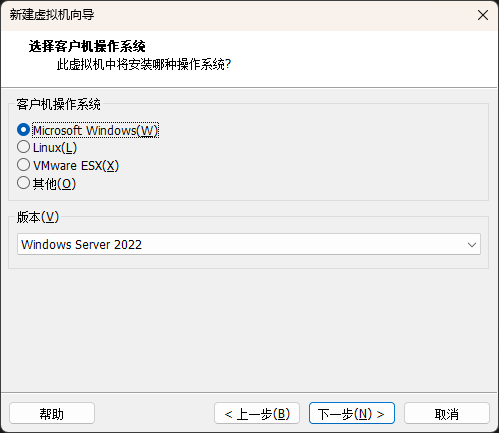
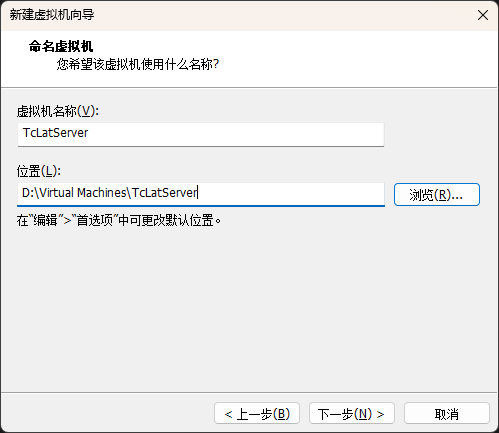
虚拟机名称和位置请自定义
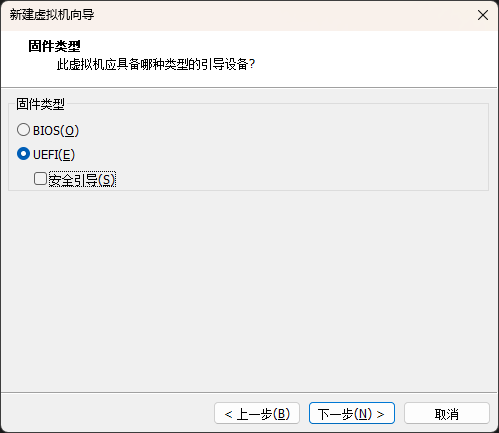
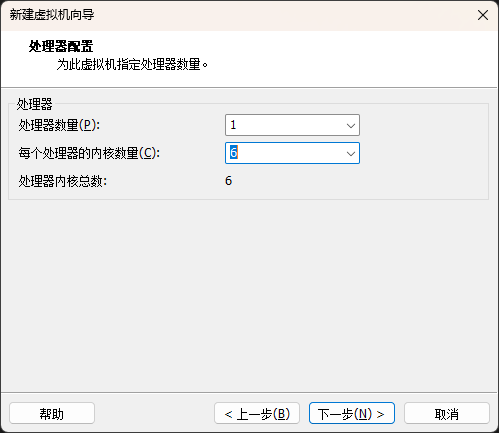
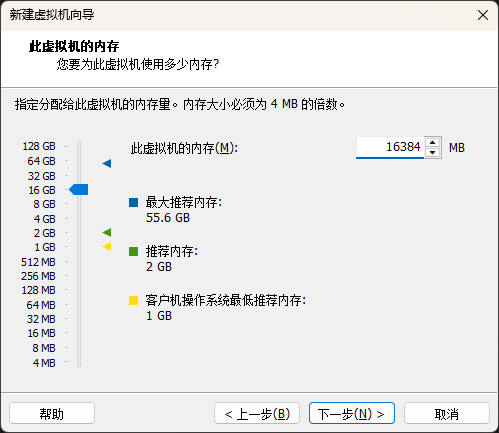
处理器配置和内存配置根据宿主机的配置和自身需要自定义
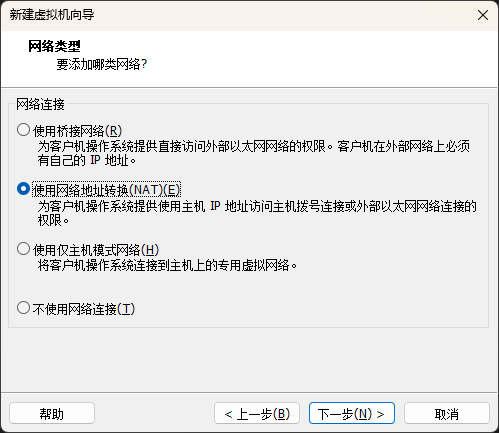
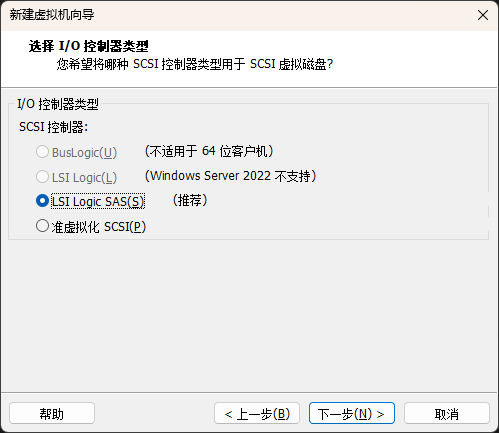
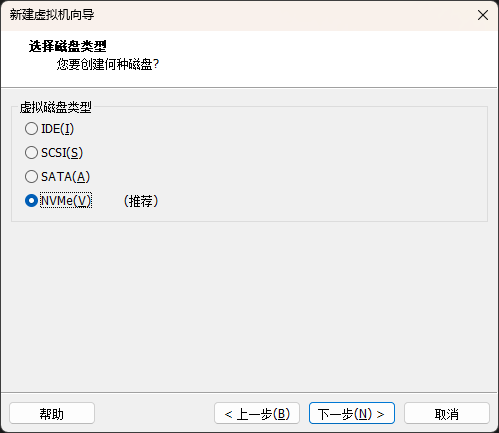
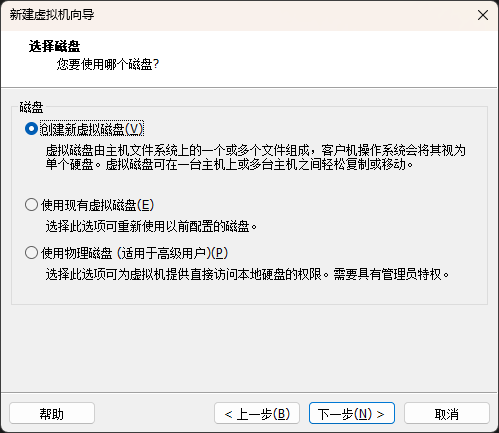
磁盘大小根据自身需要自定义
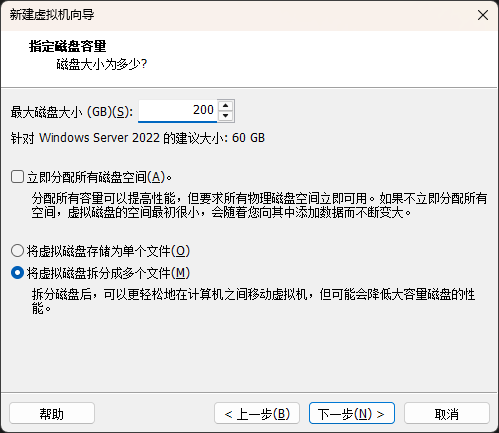
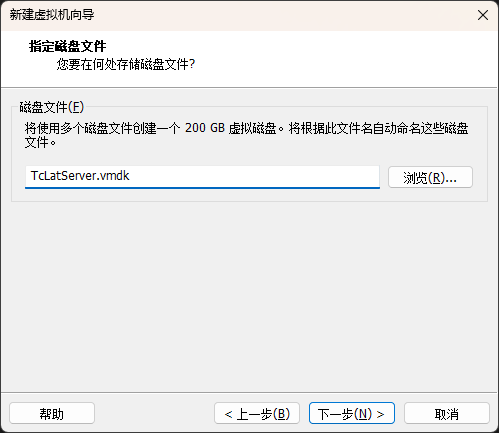
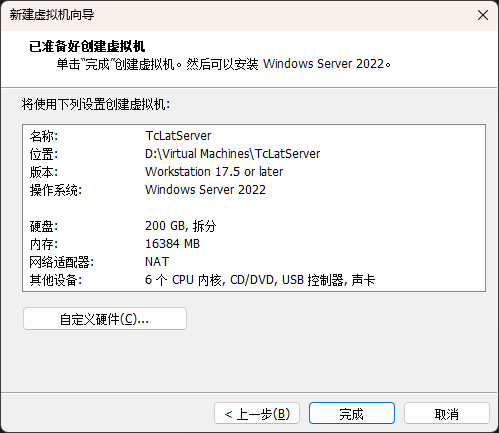
虚拟机的处理器、内存、磁盘的使用量是由当前虚拟机使用状态决定的,配置中设置的只是上限,不会立刻占满所有空间。
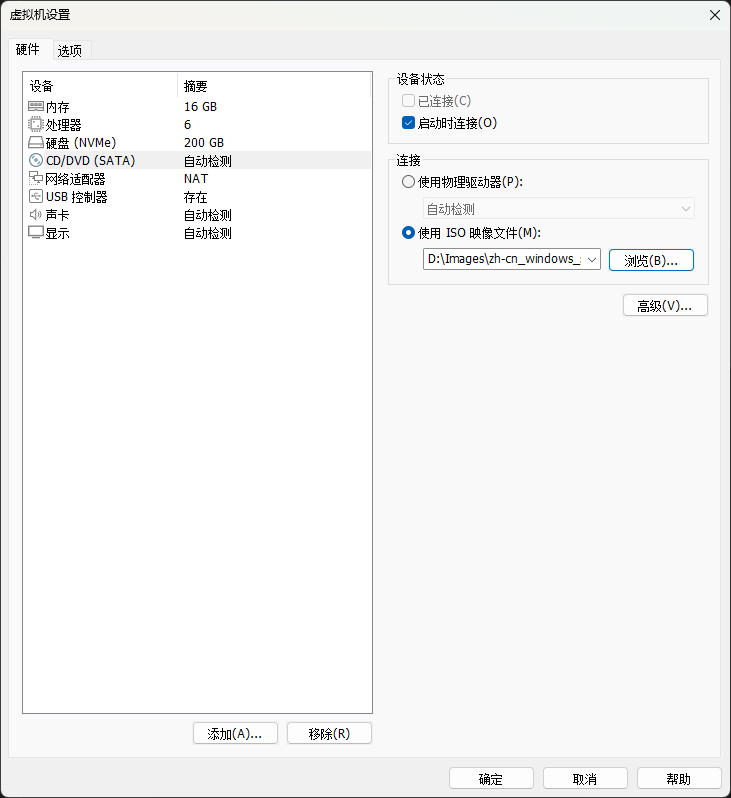
右键创建好的虚拟机打开设置,选择合适的镜像文件
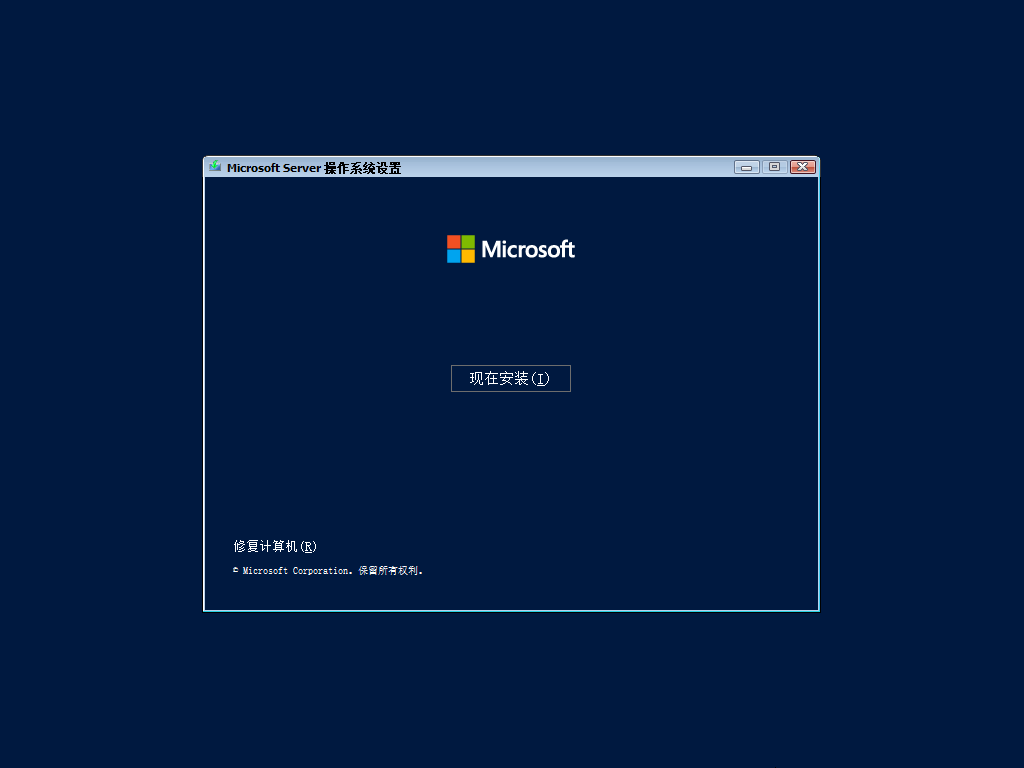
3 开始安装
开启机器,按下任意按键,从镜像文件启动

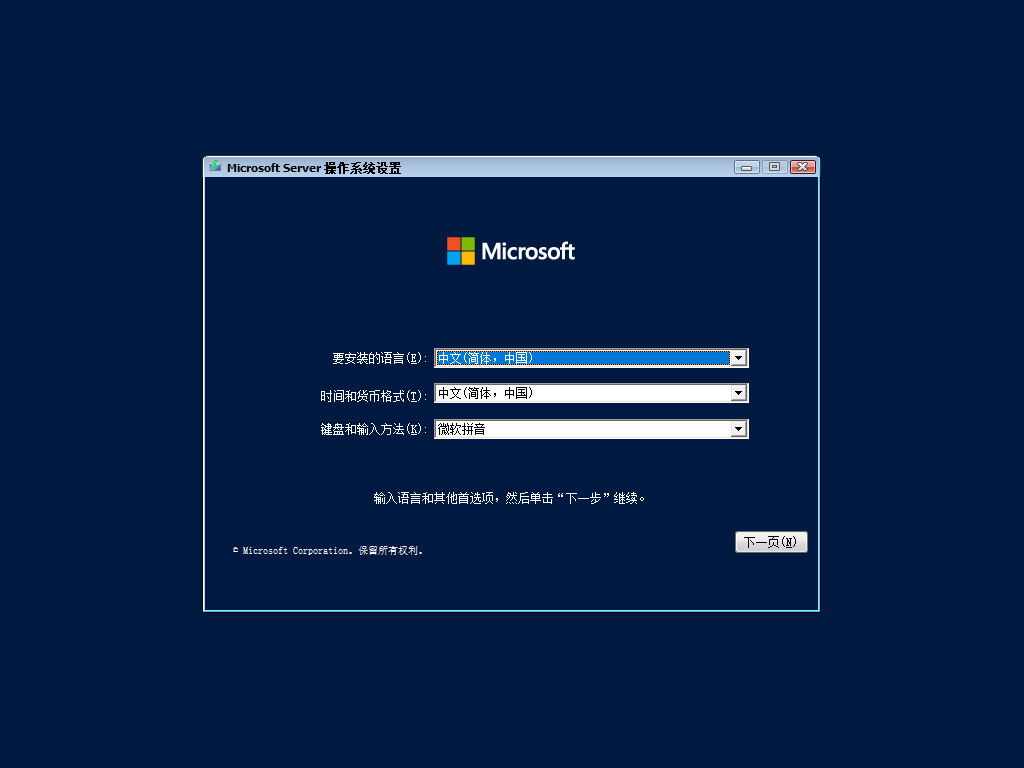
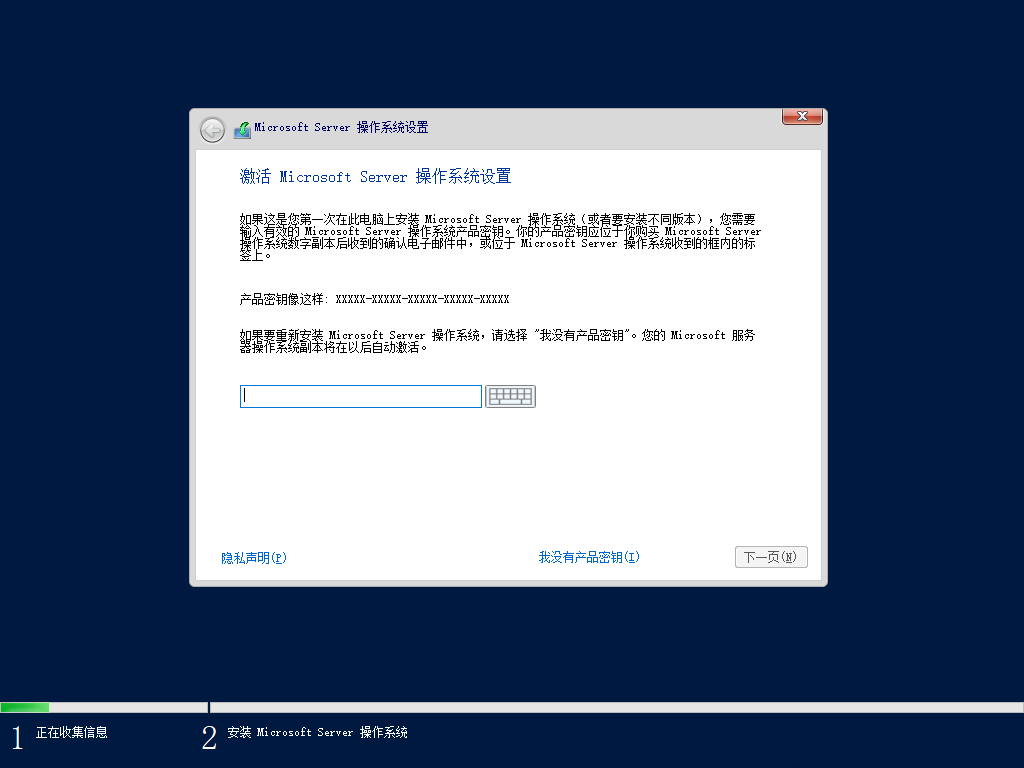
选择我没有产品密钥
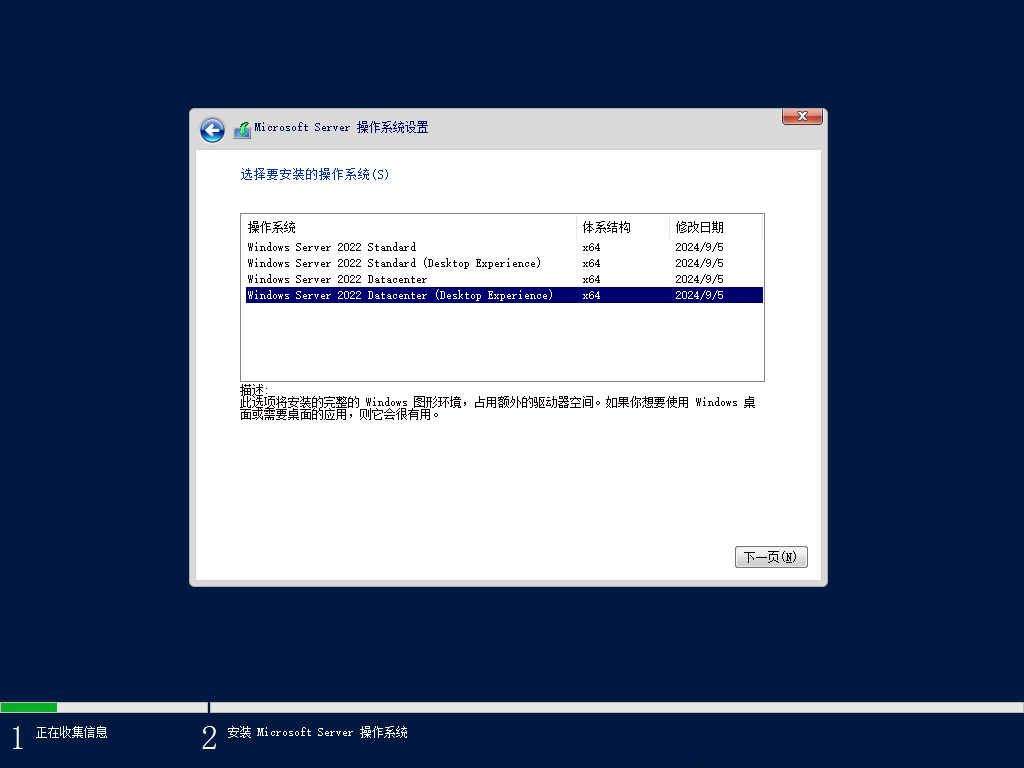
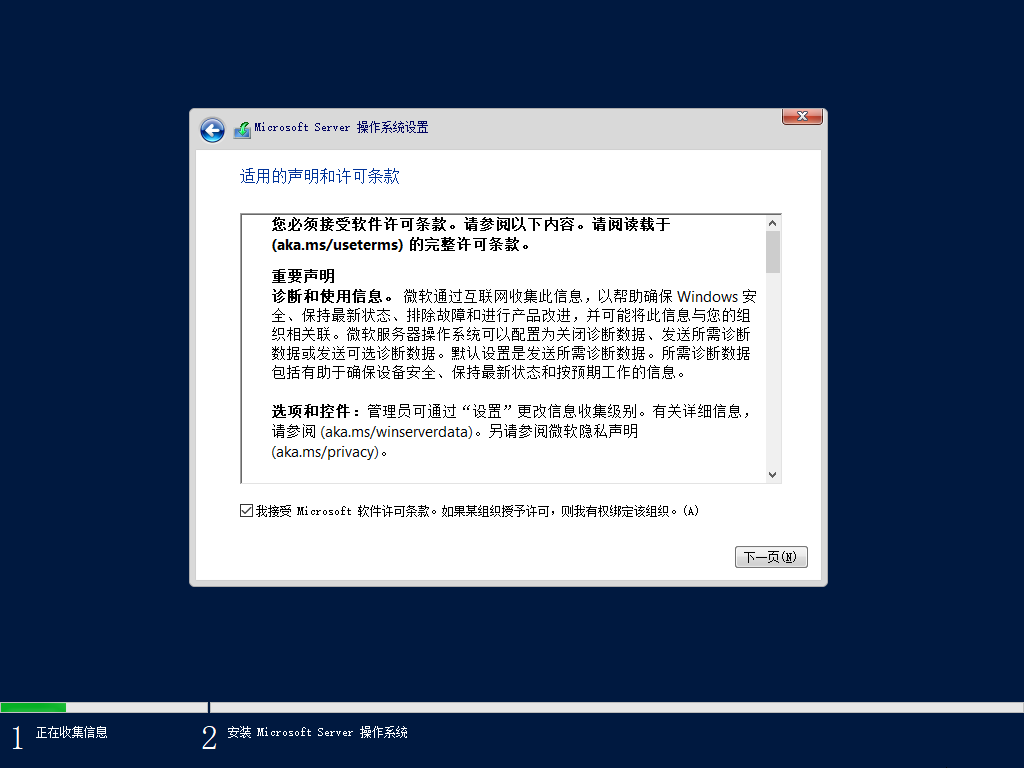
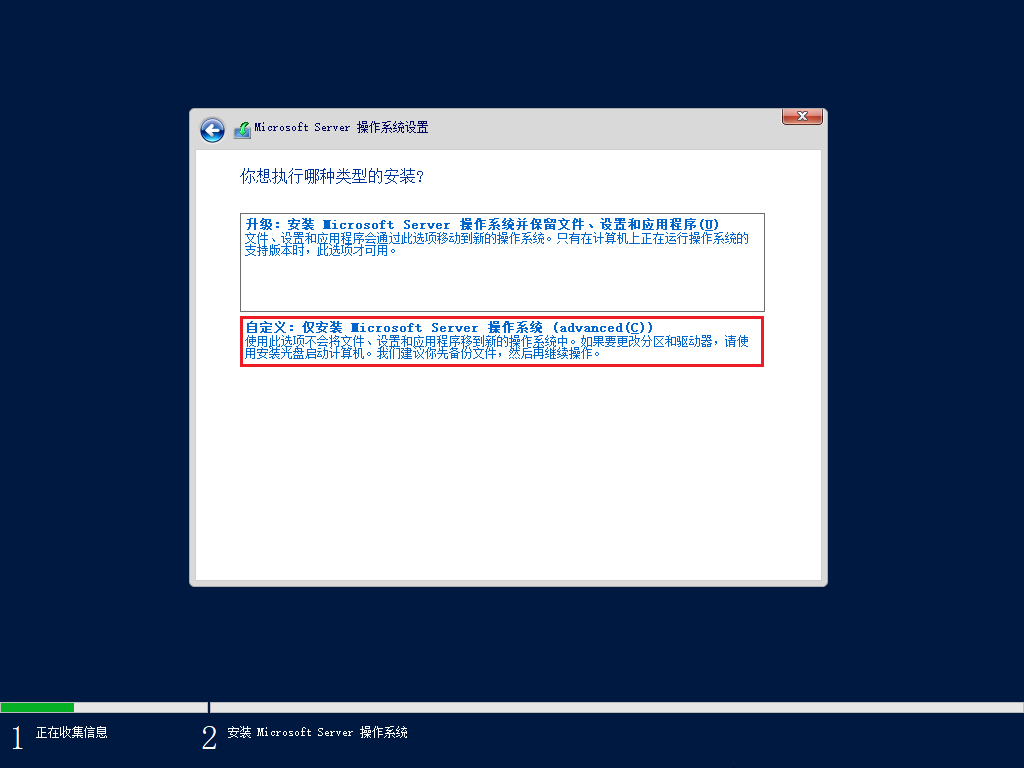
选择自定义安装
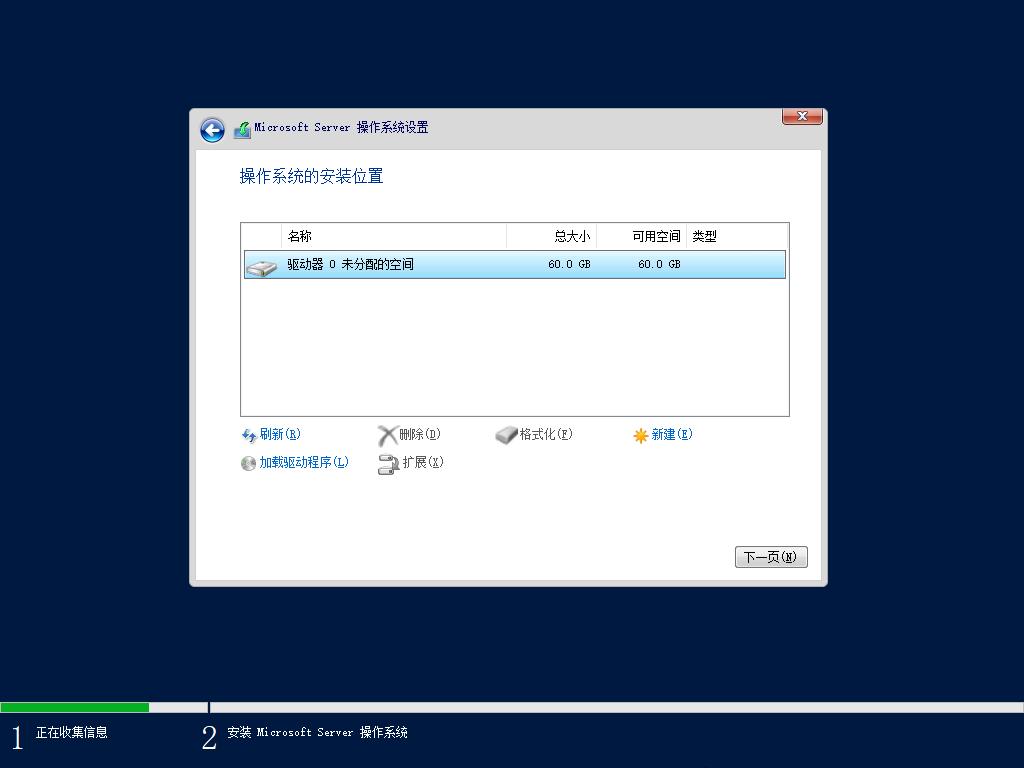
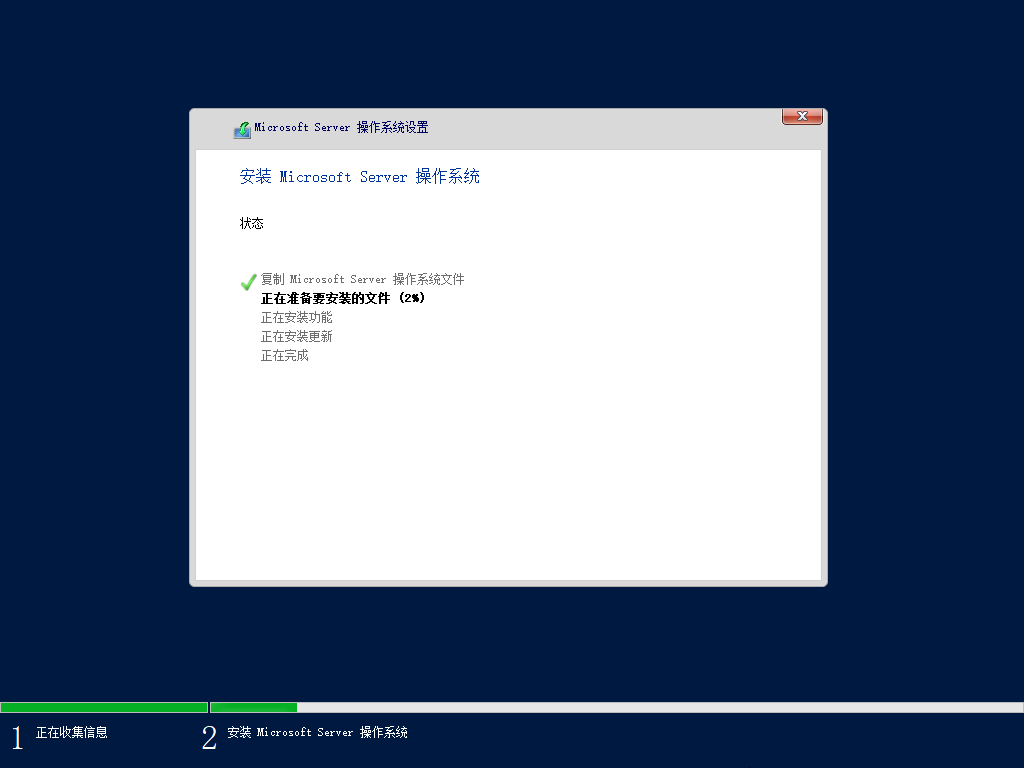
等待安装完成后会自动重启
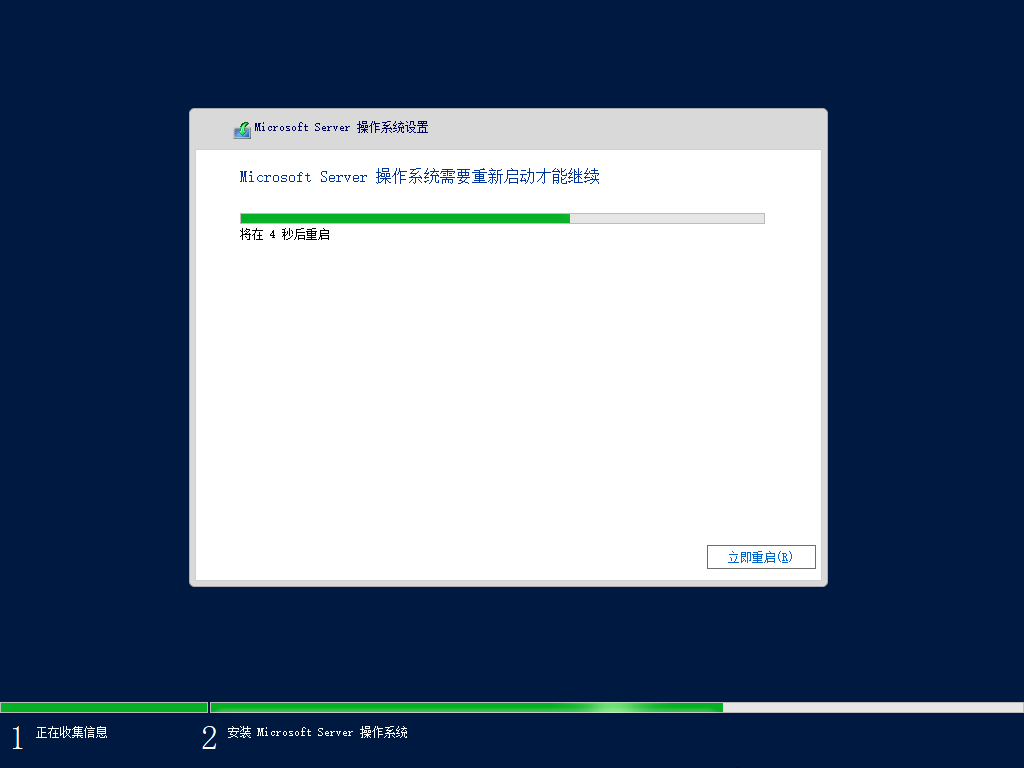
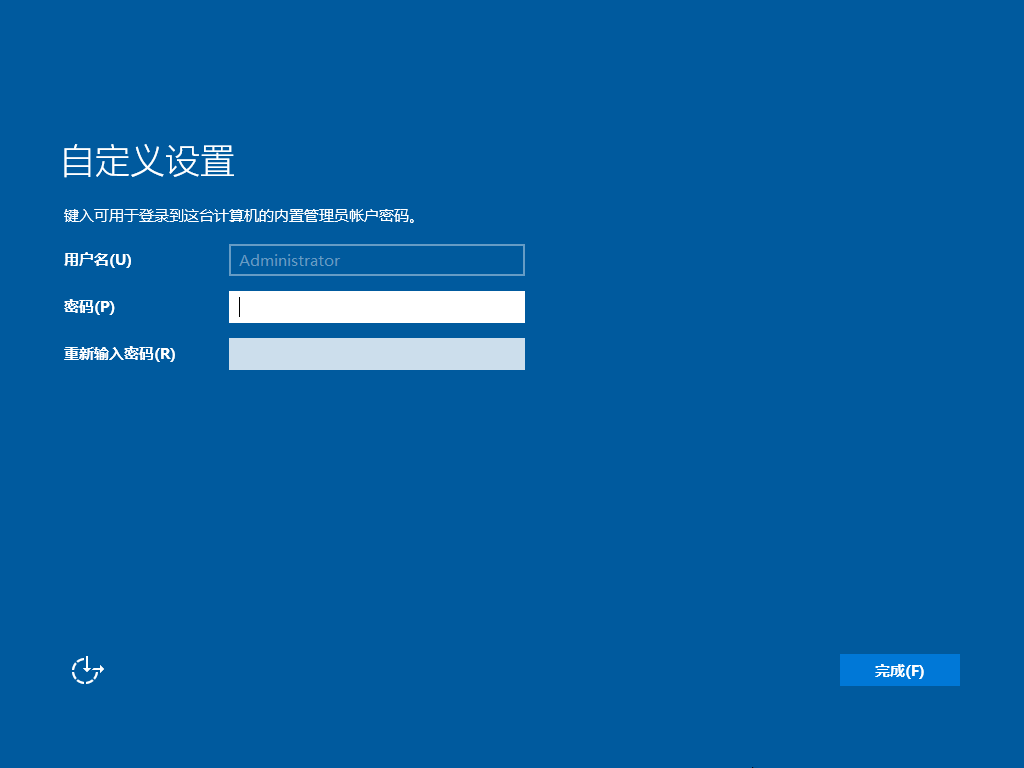
重启两次会设置管理员账户密码