安装 MS SQL Server 2022
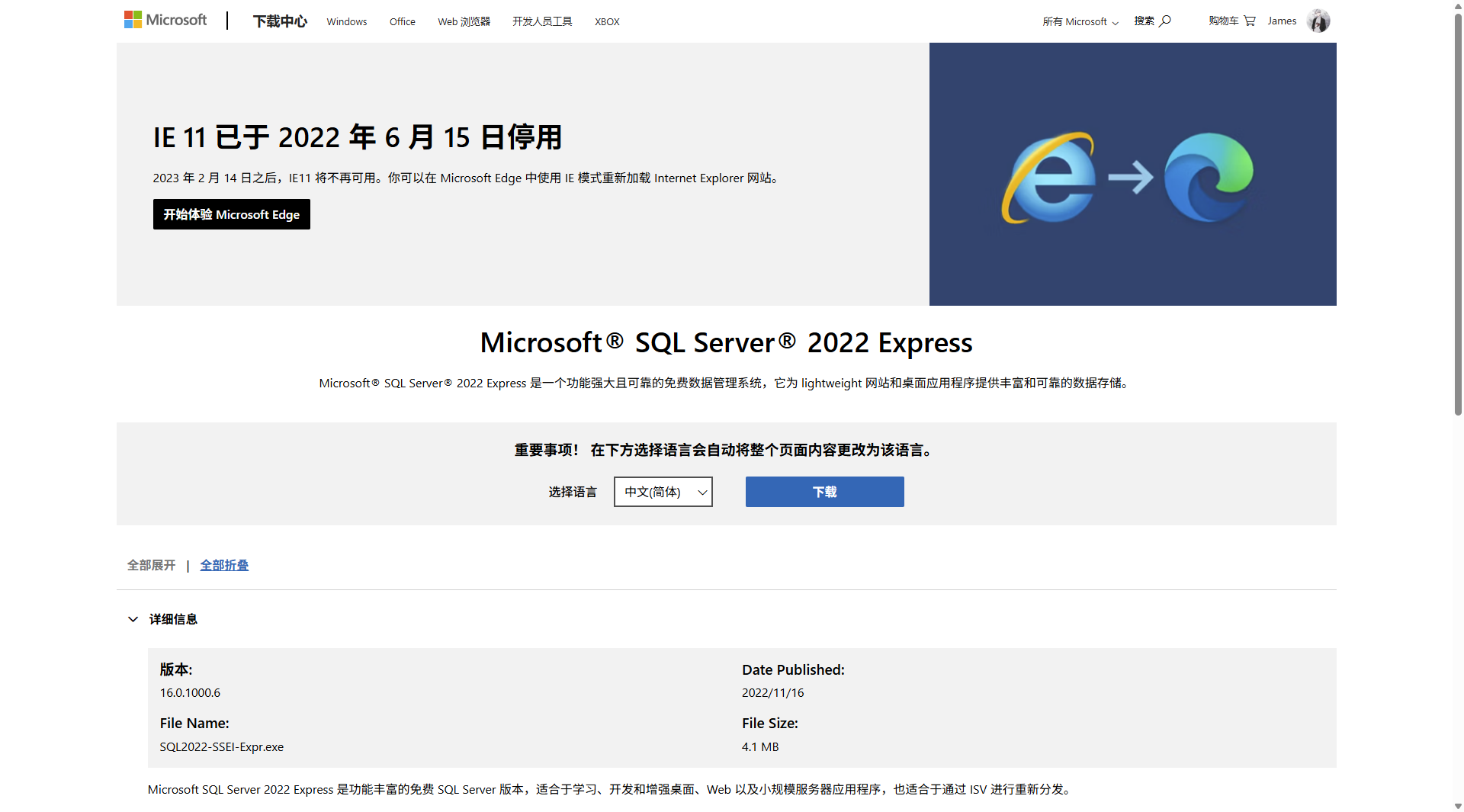
1 安装包下载
浏览器打开:https://www.microsoft.com/zh-cn/download/details.aspx?id=104781
2 自定义(有网络安装)
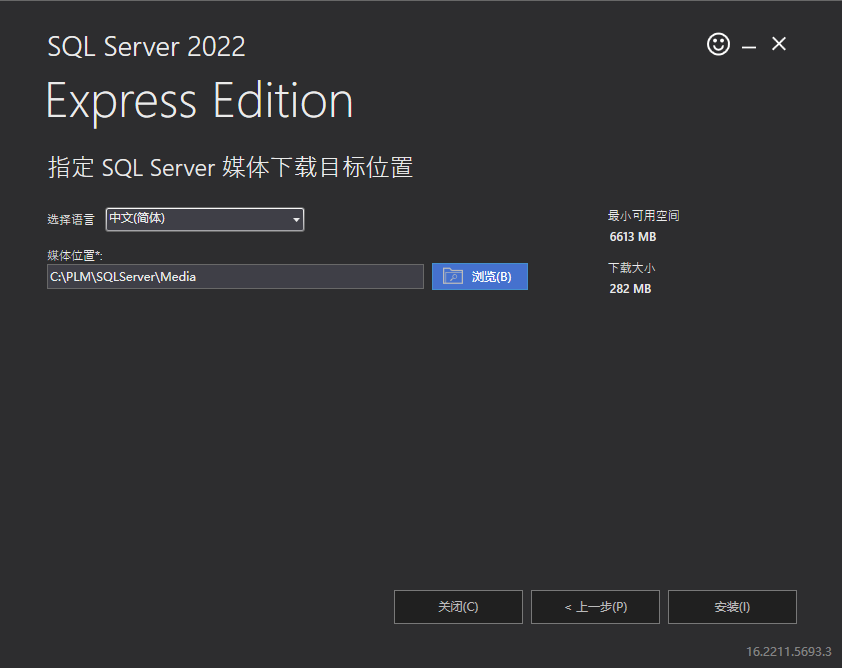
指定一个媒体的位置
3 下载介质(无网络安装)
打开下载好的 SQL2022-SSEI-Expr.exe,如果当前机器没有网络,则需要在有网络的机器上下载介质。如果有网络,则直接点击自定义。
如果选择自定义,可以跳过这一节。
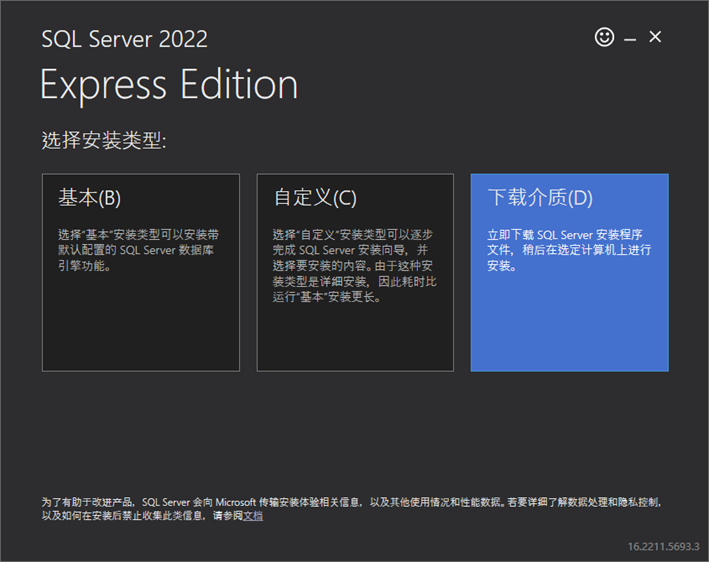
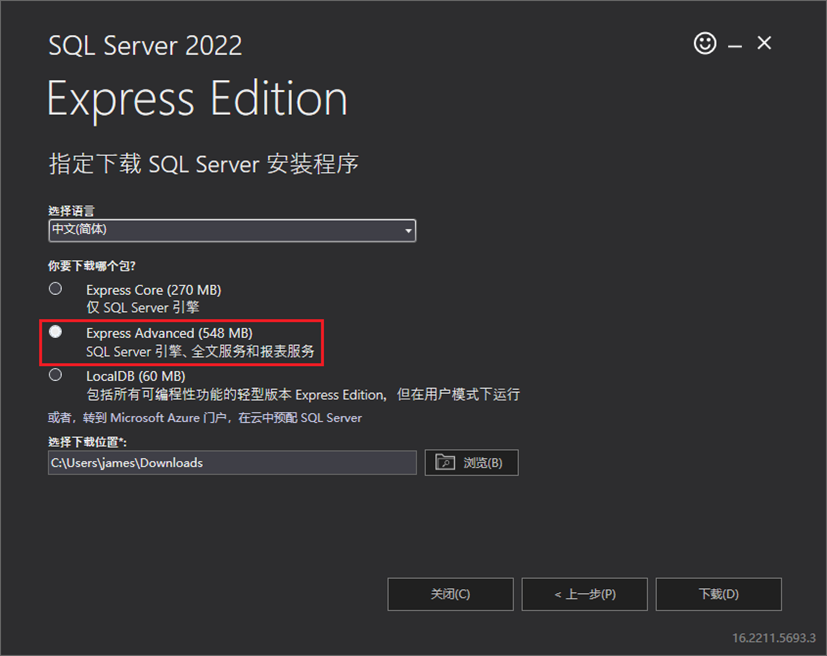
如果点击下载介质,选择 Express Advanced
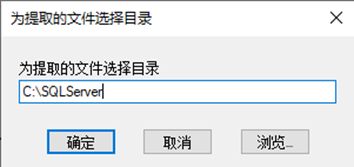
下载完成后,将介质放到要安装的机器上并打开。提取到指定目录:
4 安装步骤
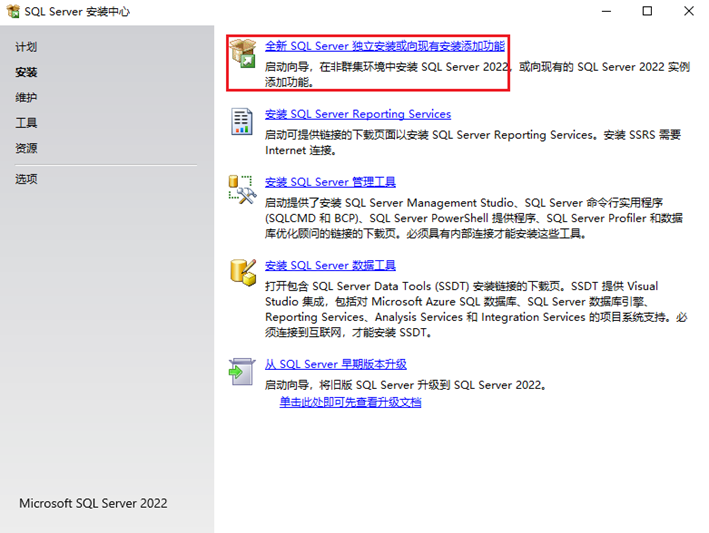
自定义或者使用介质的方式都会自动弹出该安装程序
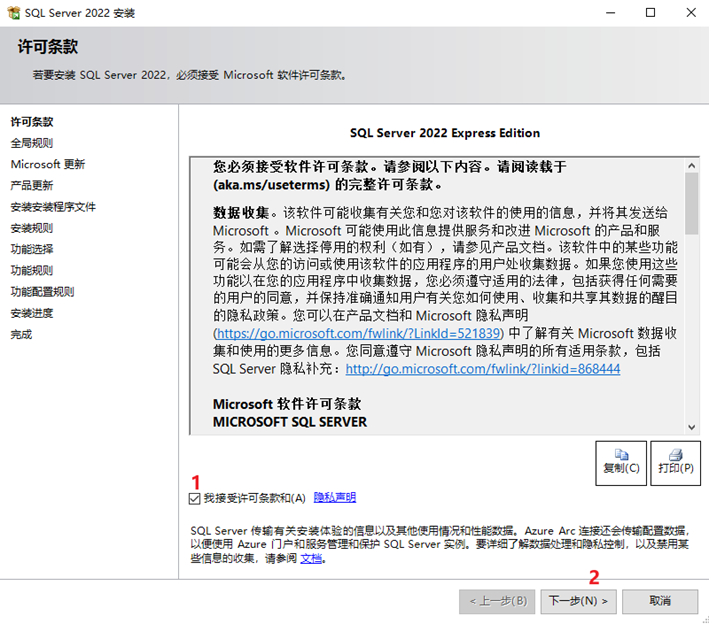
如果没有网络,可以不选择检查更新
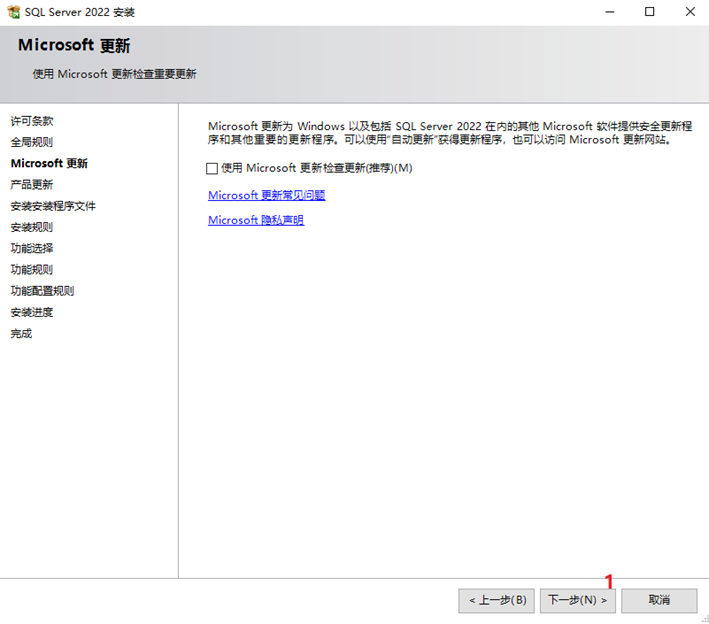
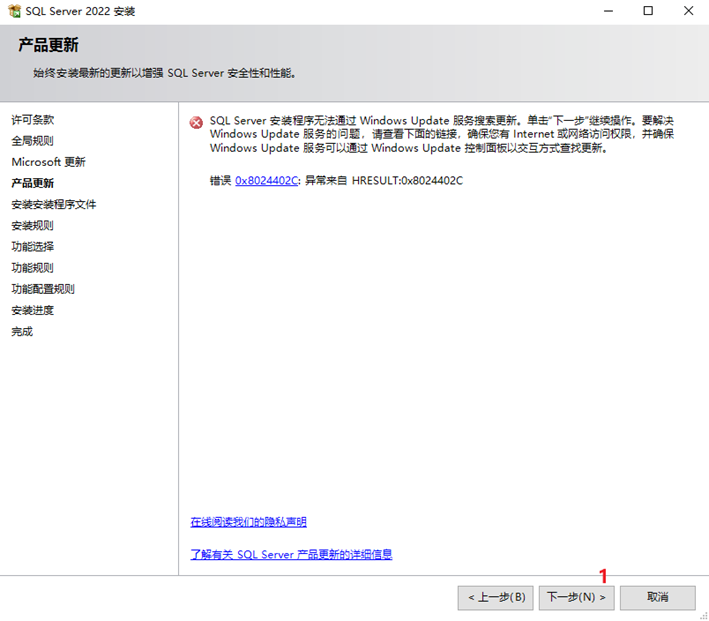
没有网络就跳过
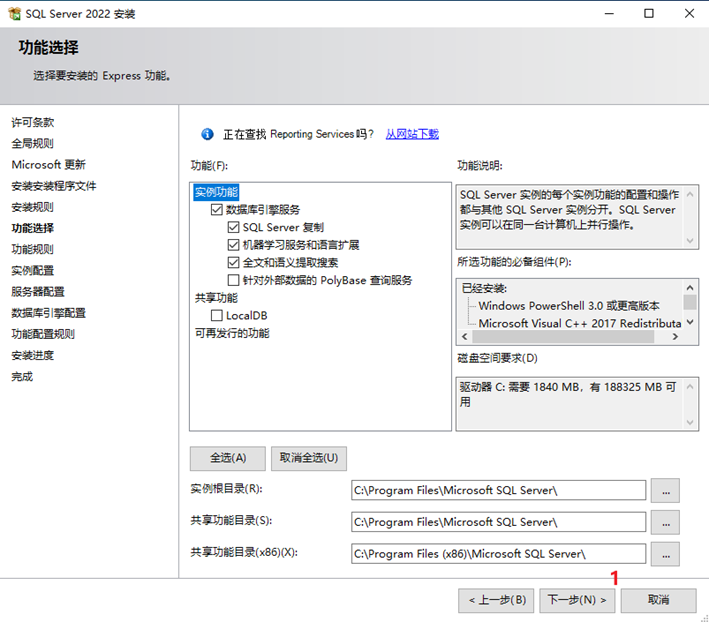
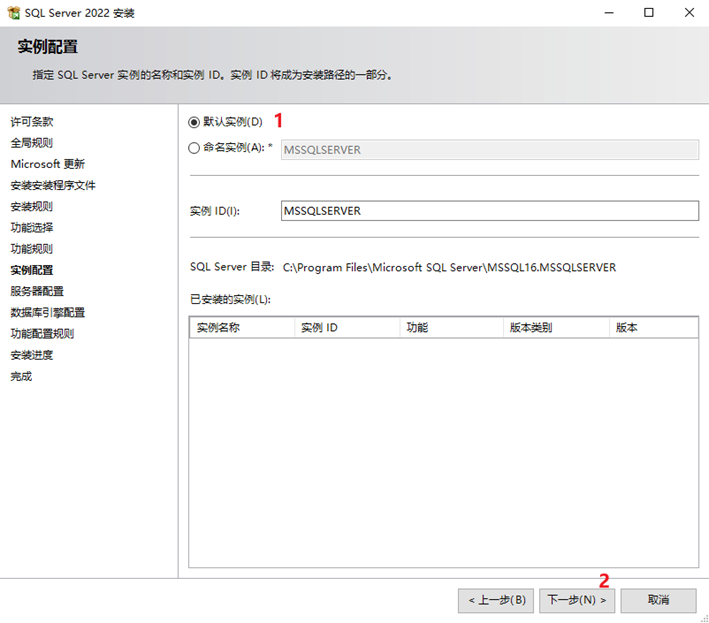
选择默认实例
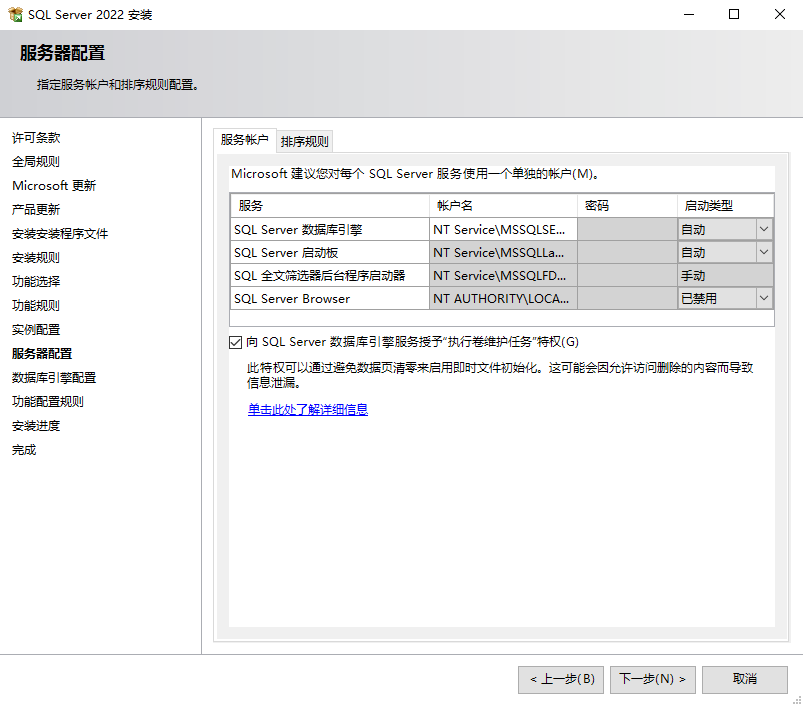
勾选授予“执行卷维护任务”特权
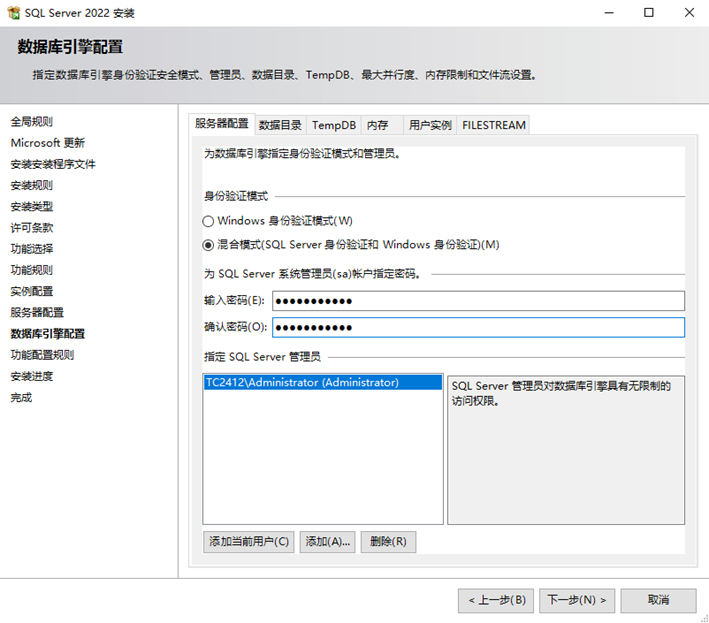
选择混合模式并设置 sa 账户密码
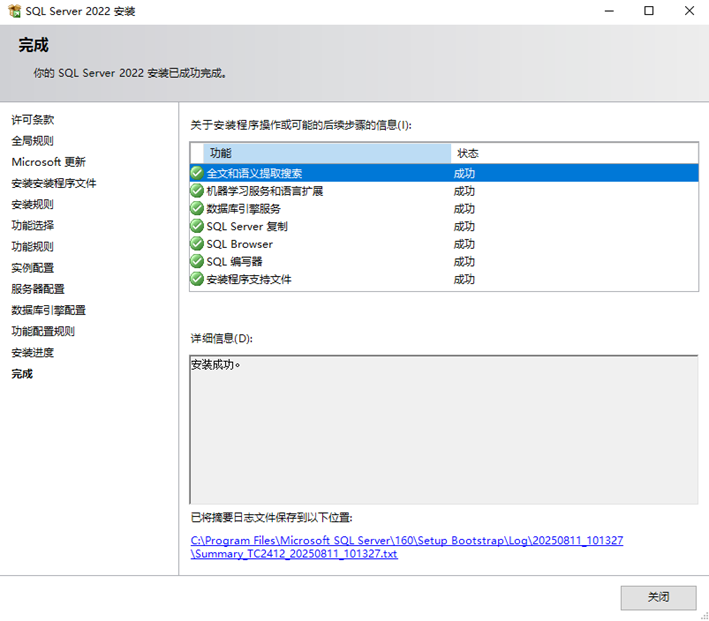
安装成功:
5 安装 SSMS
5.1 下载 SSMS
浏览器打开:https://learn.microsoft.com/zh-cn/ssms/install/install
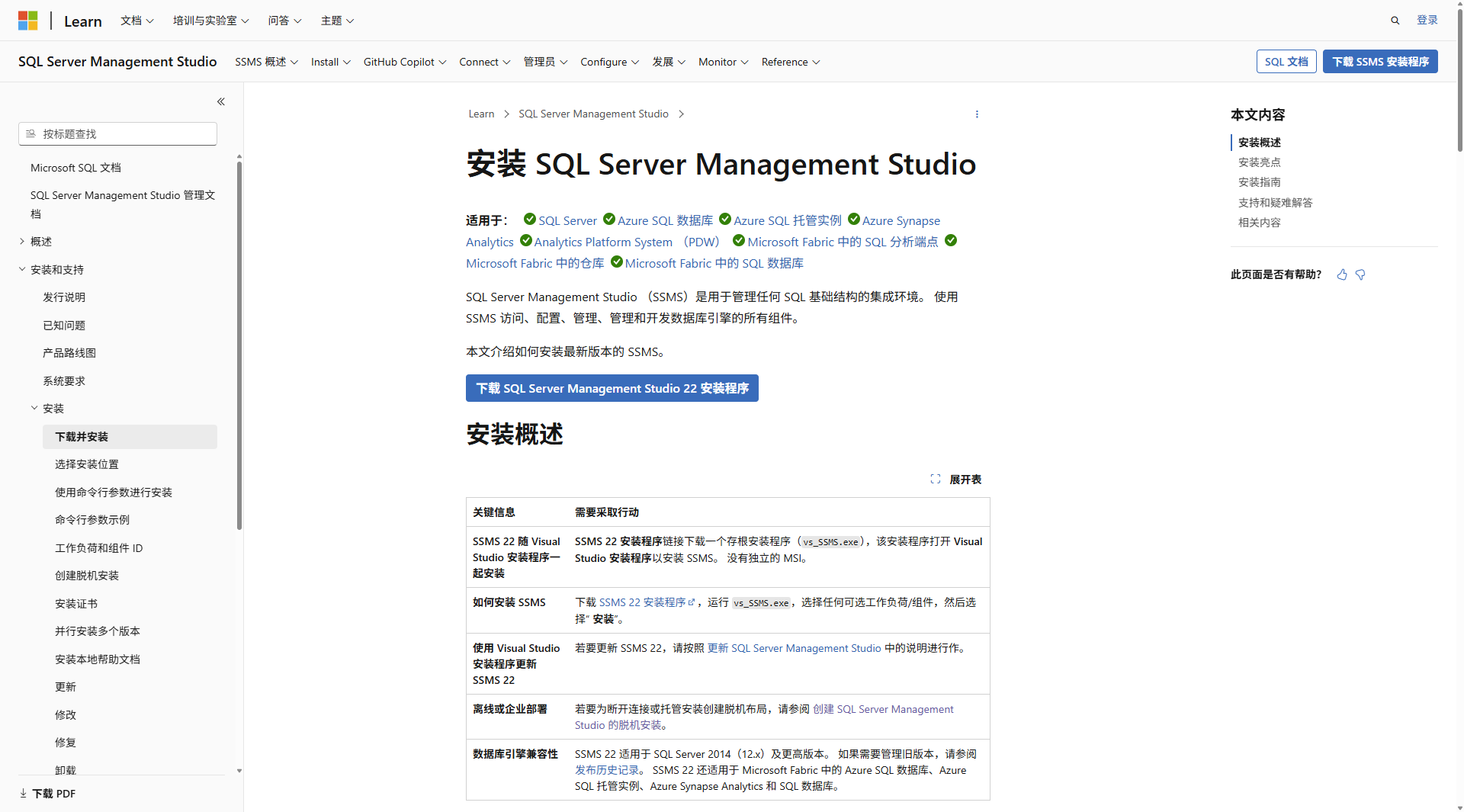
5.2 有网络安装
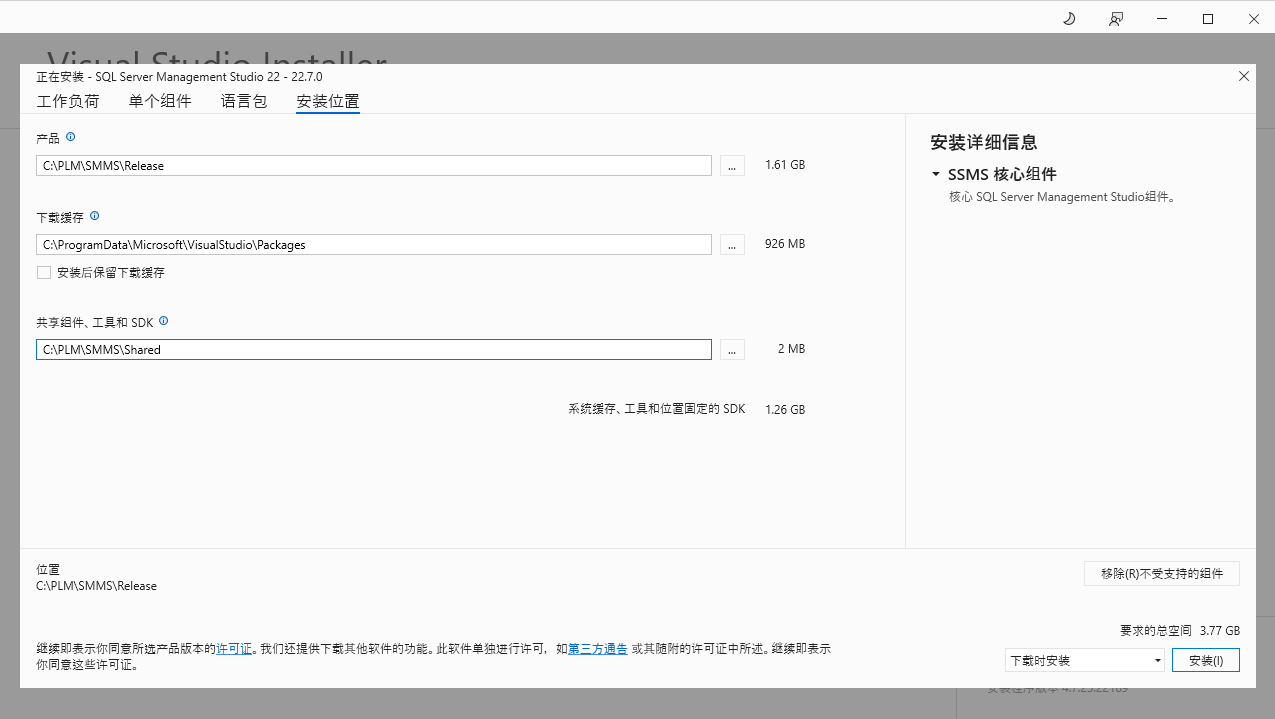
5.3 无网络安装
如果没有网络,则需要先到有网络的机器上创建脱机安装缓存,cmd 运行(layout 替换为合适的路径):
1 | vs_SSMS.exe --layout C:\Users\james\Downloads\SSMS_Layout --add Microsoft.Component.HelpViewer --locale zh-CN |
下载完成
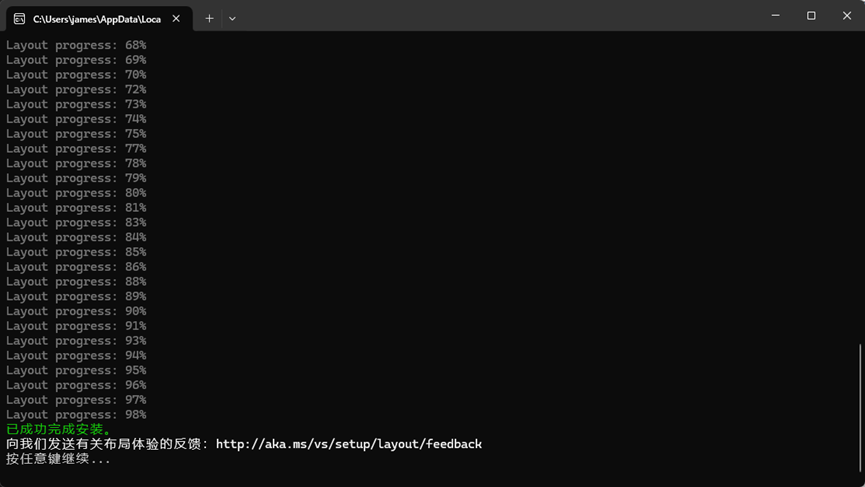
将 SSMS_Layout 打包放到目标机器上
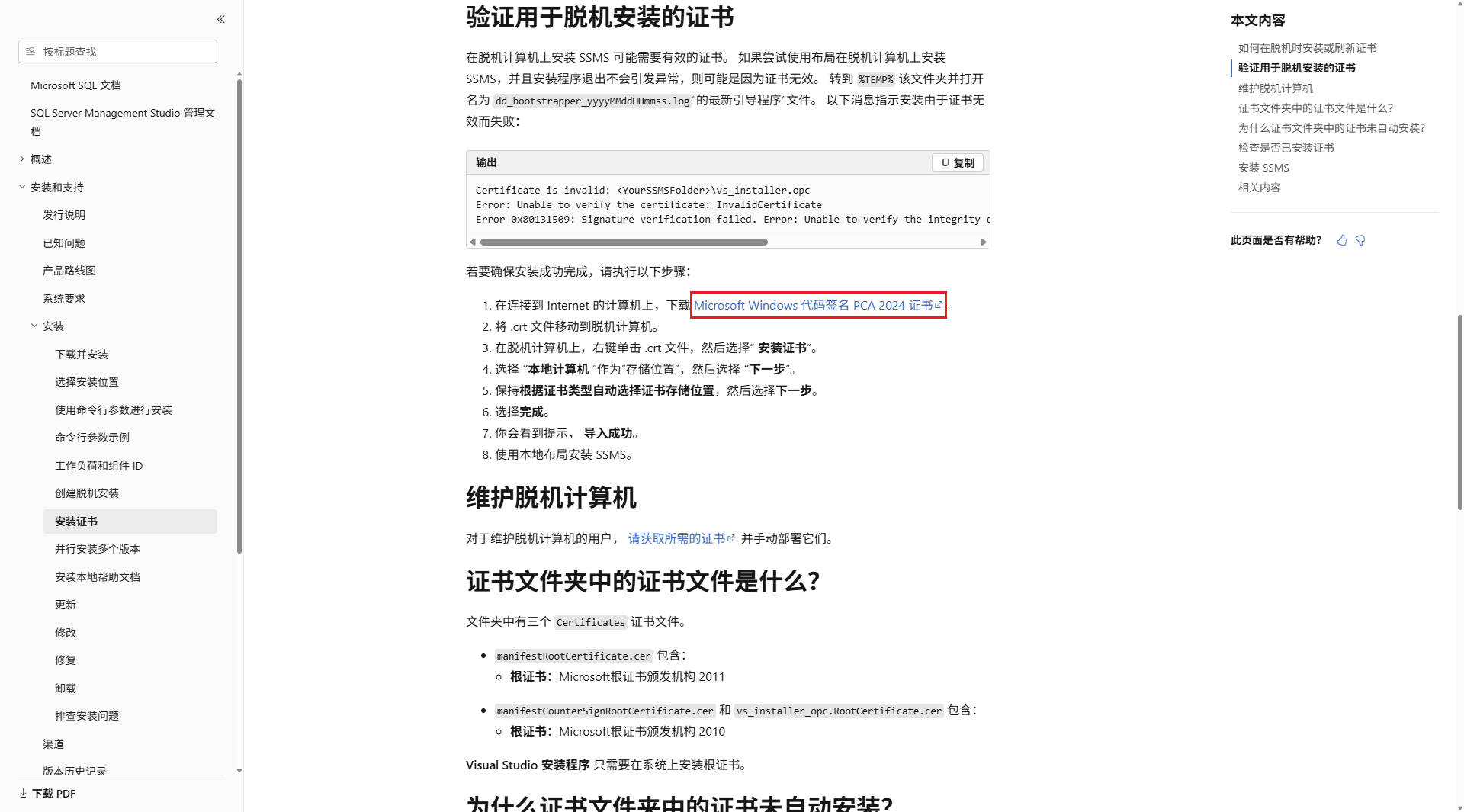
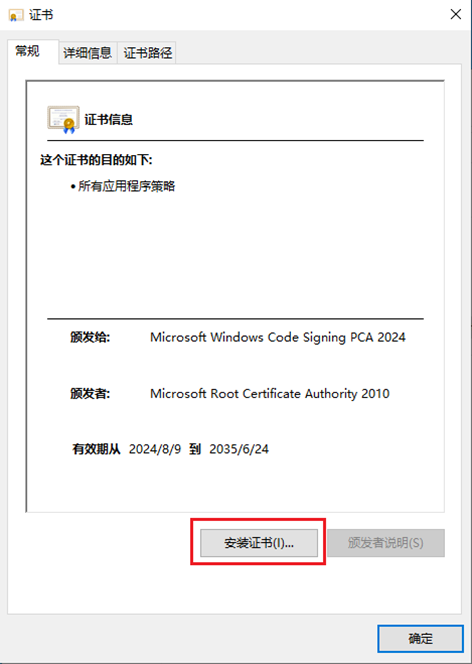
在目标机器上安装证书
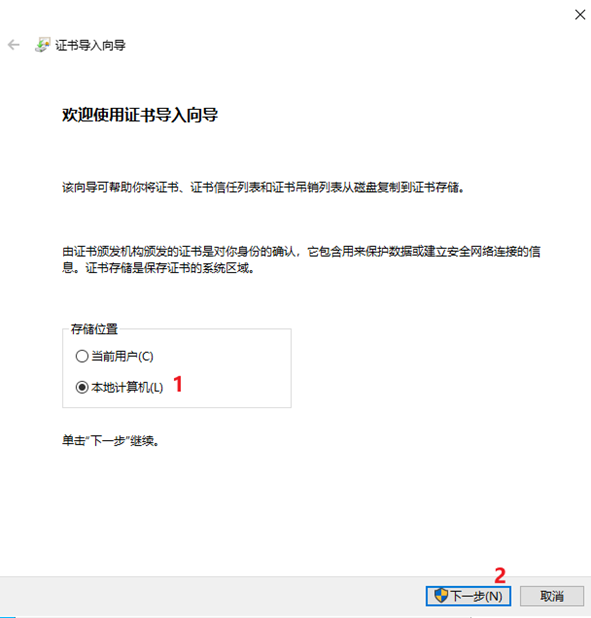
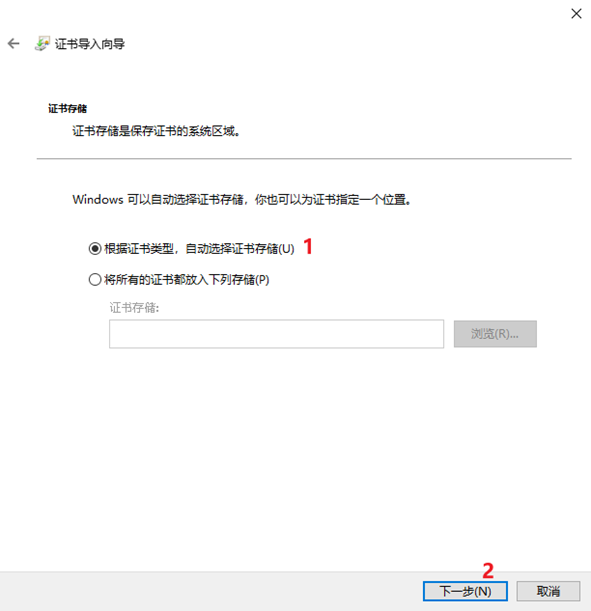
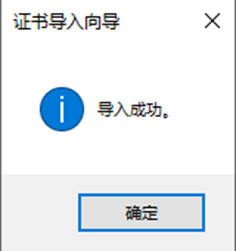
目标机器上打开 cmd 到 SSMS_Layout 目录下运行:
1 | vs_SSMS.exe --noWeb --add Microsoft.Component.HelpViewer |
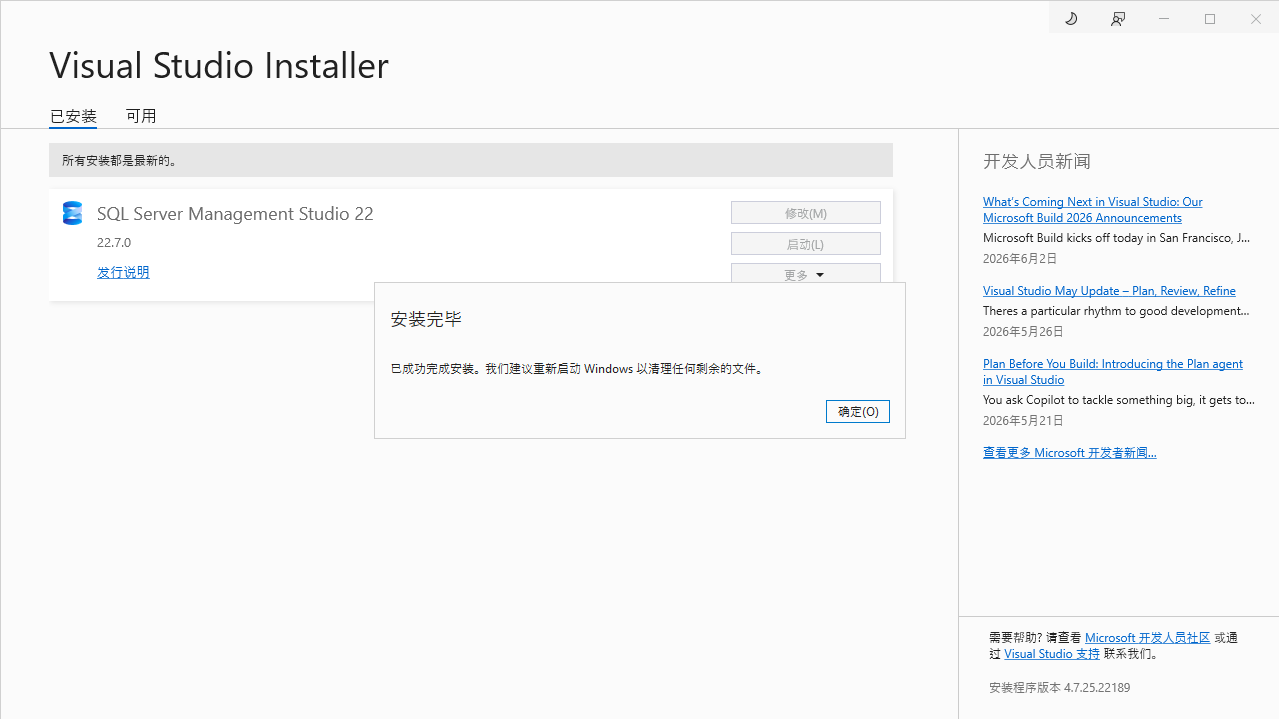
弹出 Visual Studio Installer,选择安装位置
安装完毕后重启
5.4 验证
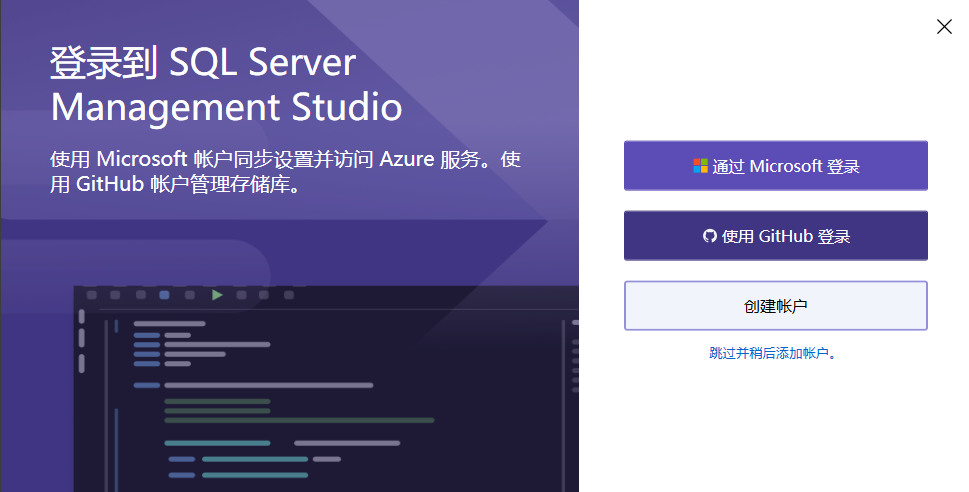
可以选择不登录
5.4.1 Windows 身份验证
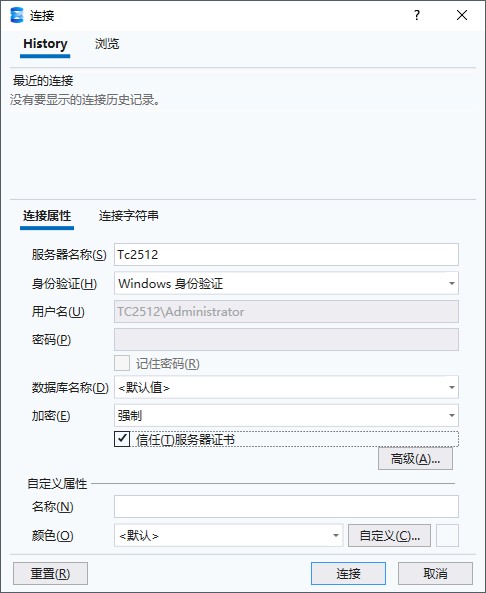
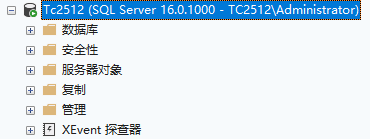
服务器名称为当前主机名,勾选信任服务器证书
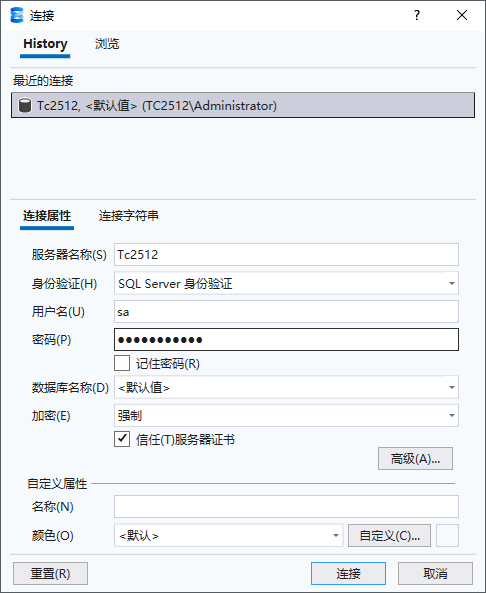
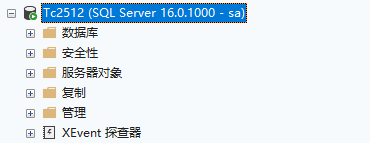
5.4.2 SQL Server 身份验证
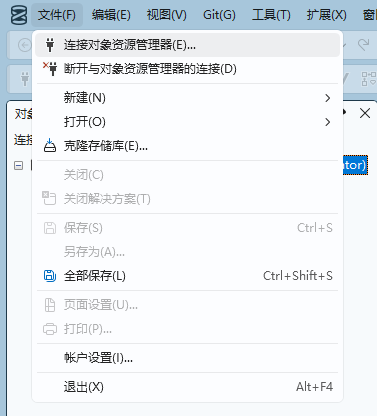
选择 SQL Server 身份验证,输入 sa 的密码
6 开启 TCP/IP
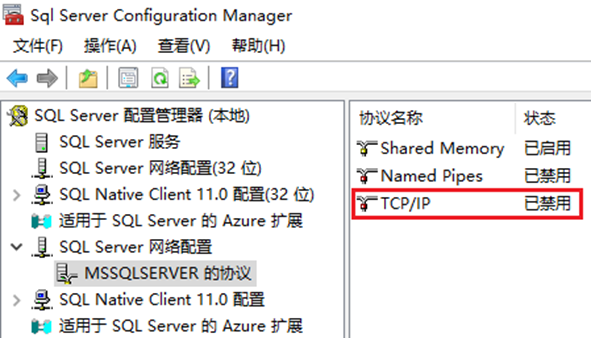
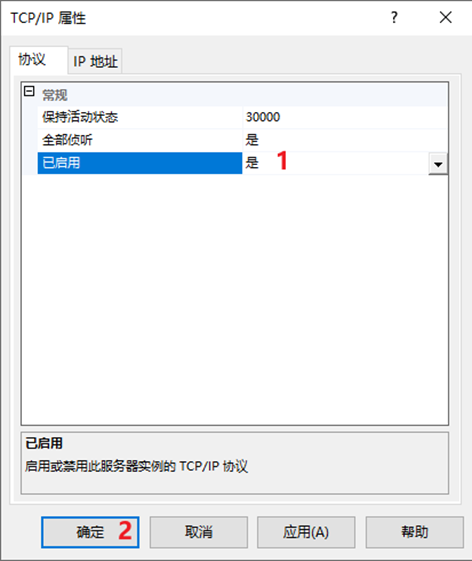
打开 “SQL Server 2022 配置管理器“,开启 TCP/IP,默认端口是 1433
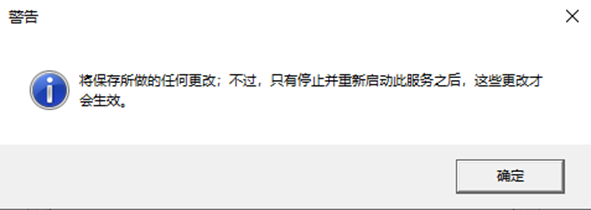
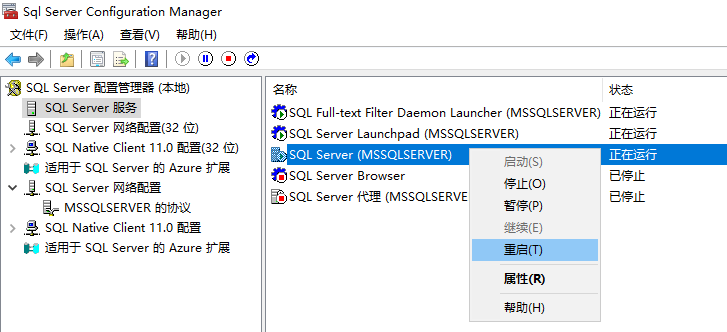
重启服务,尝试从其它机器上连接:
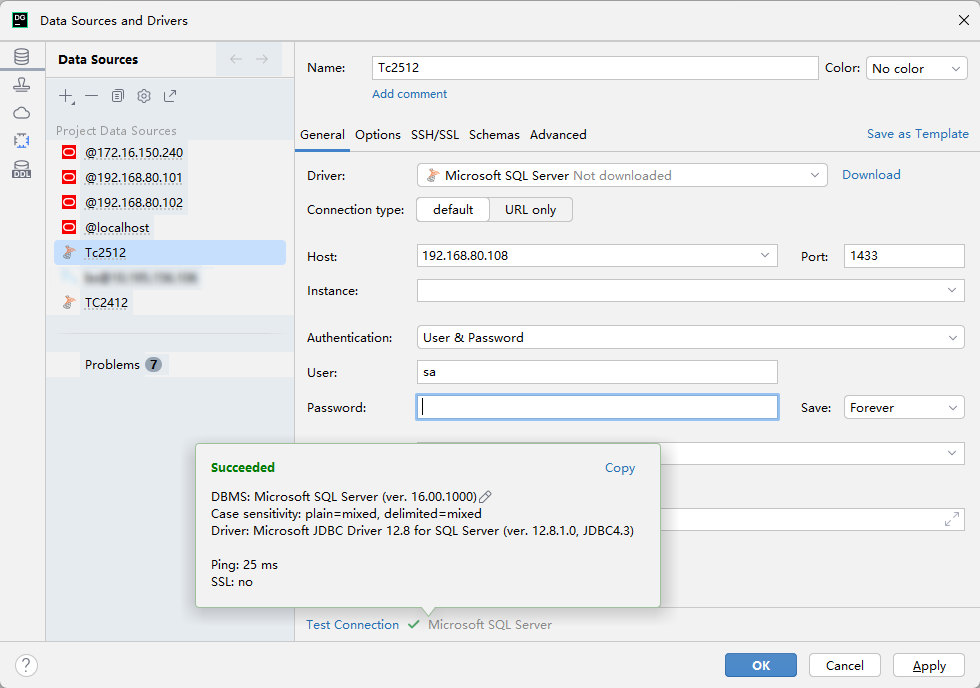
例如使用 DateGrip 连接,输入 host、port、用户名和密码后测试连接成功